

Aplicación Mail icono Algunos usuarios de Mac OS X que se actualizaron a Yosemite han encontrado problemas en aplicación Correo que experimentan errores o problemas al intentar enviar correo electrónico. Normalmente esto es en forma de un error de conexión del servidor SMTP, un buzón que es aparentemente sin conexión atascada, una reiterada petición de una contraseña de aplicación Mail (un problema bastante común que nos hemos fijado antes), o algún otro error de conexión. Si usted está experimentando cualquiera de estos problemas con la aplicación de correo, la solución es probablemente simple como le mostraremos.
Una nota rápida para los usuarios de Gmail experimentando un problema de entrada o de salida de correo, un error de conexión, o un mensaje de error que dice que el correo "No se pueden enviar mensajes usando la smtp.gmail.com servidor." O "La conexión Gmail SMTP para SMTP del servidor. gmail.com fracasaron. "Si bien ninguna de las soluciones descritas aquí son propensos a resolver el problema, también es posible que usted está experimentando el error si utiliza 2-factor de autenticación de la cuenta de Google. Si está utilizando la autenticación de 2 factores, es necesario generar una contraseña específica de la aplicación Google aquí y el uso que en la solución de problemas solución # 1 en lugar de la contraseña de la cuenta normal. Tenga esto en mente a medida que trabaja a través de este proceso.
1: Fijar Envío de correo Errores en OS X de Yosemite con credenciales
Si usted está recibiendo no puede enviar correo sólo errores al intentar enviar correo o conectarse a su servidor SMTP correos electrónicos, la solución es probablemente el mismo que cuando el correo pide repetidamente una contraseña, sólo hay que volver a autenticarse y proporcionar al servidor SMTP su nombre de usuario y la contraseña que introdujo en las preferencias de correo electrónico:
- Abrir aplicación Mail y vaya al menú de correo, a continuación, seleccione "Preferencias"
- Elija la pestaña "Cuentas" en la ventana de preferencias
- Seleccione la cuenta de correo que está experimentando problemas y / o errores
- Mira debajo de la pestaña "Información de cuenta" y haga clic en "Servidor de correo saliente (SMTP)" y seleccione "Lista de servidores SMTP Editar"
- Seleccione la pestaña "Avanzado" en la pantalla de lista de edición Servidor SMTP
- Vuelva a introducir sus credenciales de inicio de sesión y contraseña para la cuenta de correo electrónico afectada aquí.

- Ahora haga clic en "Aceptar" y cierre las Preferencias, seleccionar "Guardar" cuando se le preguntó acerca de los cambios
- Escribir un mensaje nuevo de correo electrónico y enviarlo (a ti mismo, nosotros, su mamá, Santa, quien sea, esto es sólo un correo electrónico de prueba)
La dirección de correo electrónico ahora debe enviar como de costumbre.
Una vez que pasa a través de correo electrónico, es posible que algunos mensajes no enviados que se sientan en la bandeja de salida, se le enviará automáticamente en el tiempo, pero también se puede sincronizar la cuenta de correo para empujar a lo largo.
Si sigues teniendo problemas con los mensajes salientes de correo atascados y los errores del servidor SMTP, pasar al siguiente truco.
2: Fijar Fallas SMTP de correo saliente en Mail App manualmente
El truco anterior debería hacer el trabajo y resolver sus problemas, pero si ha confirmado el inicio de sesión y la contraseña se establecen y precisa y todavía encontrarse todavía luchando con aplicación de correo no enviar mensajes de correo electrónico y su buzón de salida se llena de correo electrónico no enviado, otra posible solución fue encontrado por un foros de soporte de usuario de Apple. Tenga en cuenta que esta es la modificación de la cuenta de correo electrónico para permitir la autenticación de inseguridad, lo cual es potencialmente un riesgo de seguridad, haciendo de esta una solución inaceptable para algunos usuarios. Si esto se debe a un error en la aplicación OS X Yosemite Mail, una solución probable será lanzado para abordar el tema sin tener que modificar ningún archivo plist ti mismo. Esto es un poco más avanzado y usted probablemente querrá hacer copias de seguridad de su Mac (o al menos el archivo Accounts.plist) antes de modificar nada aquí:
- Salga de la aplicación Correo
- Desde el OS X Finder, golpear Comando + Mayús + G e introduzca la siguiente ruta:
~ / Librería / Mail / V2 / Maildata /
- Haga una copia del archivo "Accounts.plist" en tu escritorio - esto servirá como una copia de seguridad en caso de que se rompe algo, sólo intercambio que presentar de nuevo
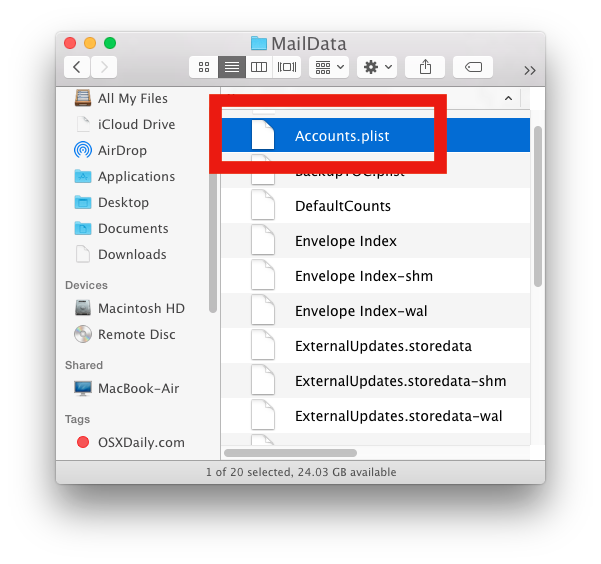
- Abra el archivo con el nombre "Accounts.plist" en tu editor de texto de su elección
- Busque la siguiente línea:
<key> UserAllowsInsecureAuthentication </ key>
<falsa />

- Vuelva a colocar el texto "falsa" con la "verdadera" para que se lea <true /> a continuación, guarde el archivo Accounts.plist

- Cerrar TextWrangler o TextEdit y luego relanzar aplicación Mail
- Trate de enviar un correo electrónico como de costumbre, que debería funcionar como de costumbre
Como ya se ha mencionado, esto es colocar una modificación que permite la autenticación potencialmente inseguro para esa cuenta de correo electrónico, por lo que es poco práctico para los usuarios que viven exclusivamente en redes wifi públicas o ambientes de alto riesgo de seguridad.
Si tiene varias cuentas configuradas en la aplicación de correo que están teniendo problemas, lo que se necesita para localizar la cuenta que está teniendo problemas con en el archivo Accounts.plist. Por supuesto, si el problema está sucediendo con todas las cuentas, entonces te gustaría hacer ese cambio para todas las cuentas que se efectúan con las respuestas SMTP fallan.
No hay comentarios:
Publicar un comentario