
Crear instalador de arranque para MacOS Sierra

Algunos usuarios de Mac como la creación de una unidad USB de arranque de instalación para MacOS Sierra, que ofrece una manera de actualizar fácilmente varias máquinas, realizar instalaciones limpias, y tener al igual que una copia de seguridad de Mac OS Sierra instalador en caso de necesidad.
En este tutorial se demostrará los pasos exactos necesarios para crear una unidad de arranque para la instalación de la versión final del macOS Sierra utilizando una llave flash USB o una unidad de memoria similar.
Los requisitos básicos necesarios para hacer un arranque de MacOS Sierra de instalación son los siguientes:
- Unidad flash USB (8 GB o más grande), esta será formateado y convertirse en el volumen de instalación de MacOS Sierra
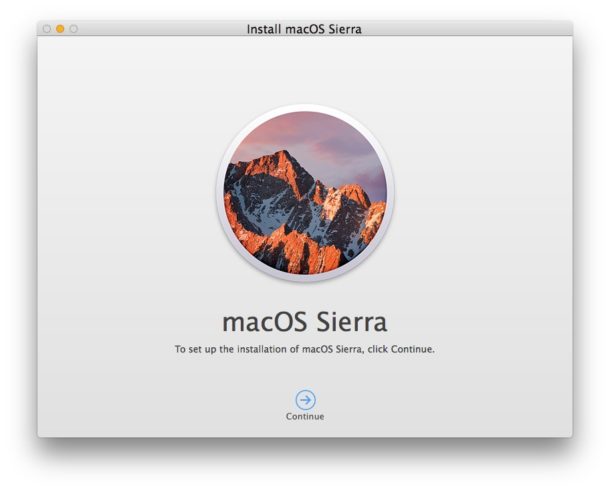
- Descargar macOS Sierra de la App Store en el Mac y tener la aplicación instalador que se encuentra en el carpeta / Aplicaciones / - se puede volver a descargarlo desde la pestaña Las compras si es necesario
Usted querrá asegurarse de que tiene la versión final de la aplicación "Instalar macOS Sierra" en la carpeta / Aplicaciones, esto es importante porque el proceso usando las versiones finales de macOS Sierra instalador es ligeramente diferente a la realización de la misma instalador de arranque mediante las versiones beta. Además, tiene que estar en el directorio / Aplicaciones / carpeta porque la sintaxis de comando se supone que es la ruta de la aplicación.
A medida que los requisitos de la medida de ir, que tiene una unidad flash USB y la versión de macOS Sierra son todos los tis es necesario, a pesar de tener un cierto grado de paciencia será muy útil, ya que puede tomar un tiempo para crear con éxito el programa de instalación de arranque.
La creación de un macOS Sierra de arranque unidad de instalación
Recuerde, esto va a borrar la unidad flash USB y convertirlo en un instalador de arranque para Mac OS 10.12. No use una unidad flash USB que no quiera que se borre.
- Conecte la unidad flash USB al Mac, a continuación, cambiar el nombre de la unidad USB "SierraBootInstall" - sí se puede escoger un nombre diferente sólo asegúrese de editar la sintaxis del comando para reflejar que
- Abrir "Terminal", que se encuentra en / Aplicaciones / Utilidades /
- Coloque la siguiente sintaxis del comando en el terminal:

sudo /Applications/Install\ macOS\ Sierra.app/Contents/Resources/createinstallmedia --volume /Volumes/SierraBootInstall --applicationpath /Applications/Install\ macOS\ Sierra.app --nointeraction &&say Done
- Comprueba por segunda vez para confirmar la sintaxis es correcta, y recordar la unidad USB va a ser borrado en este proceso, a continuación, pulse la tecla Retorno para comenzar a crear los medios de instalación de USB macOS Sierra
- Introduzca la contraseña de administrador en el terminal si se solicita
- Dejar que el proceso siga su curso, esto va a llevar un tiempo dependiendo de la velocidad del volumen de flash de destino, pero se puede esperar que esperar casi 30 minutos
- Cuando vea "Listo" en la pantalla, la tarea se ha completado y se puede salir de la Terminal

El siguiente video muestra todo el proceso de borrado de una unidad flash USB y luego convertirlo en una unidad de instalación macOS Sierra. Si tiene alguna dificultad, ver el video tutorial para ver cada paso.
Arrancar con MacOS Sierra instalador Drive
Ahora que ha creado el instalador de arranque para Mac OS 10.12, se puede arrancar desde cualquier Mac compatible con él de la siguiente manera:
- Conectar la unidad de arranque de MacOS Sierra a la Mac
- Reiniciar el Mac e inmediatamente después mantenga presionada la tecla OPCIÓN
- Seleccione la opción "Instalar macOS Sierra" de las opciones del menú de inicio
Una vez arrancado desde la unidad de instalación, puede instalar macOS Sierra directamente como una actualización, o tener acceso a las opciones del menú de los servicios públicos tradicionales, incluyendo la Utilidad de Discos. Vamos a cubrir la realización de una instalación limpia en un artículo separado.
Tiene alguna pregunta, pensamientos, sugerencias o información sobre la creación de un arranque de MacOS Sierra unidad de instalación? Háganos saber en los comentarios.
No hay comentarios:
Publicar un comentario